Megjegyzés
Az oldalhoz való hozzáféréshez engedély szükséges. Megpróbálhat bejelentkezni vagy módosítani a címtárat.
Az oldalhoz való hozzáféréshez engedély szükséges. Megpróbálhatja módosítani a címtárat.
A Privát Microsoft Marketplace-en a rendszergazdák szabályozhatják, hogy mely Microsoft-partnermegoldásokat helyezhetik üzembe szervezeten belül. Ezt úgy teszi, hogy lehetővé teszi egy személy számára, hogy csak a marketplace-rendszergazda által jóváhagyott ajánlatokat telepítse.
Privát Microsoft Marketplace létrehozásához és engedélyezéséhez kövesse az alábbi lépéseket:
- Rendelje hozzá a piactéri rendszergazdai szerepkört ahhoz a személyhez, aki a privát Marketplace-t kezeli.
- Hozza létre a privát Microsoft Marketplace-t.
- Gyűjtemények testreszabása és létrehozása.
Jegyzet
- Miután létrehozta a privát Microsoft Marketplace-t, egy letiltott és üres privát Piactérrel és egy gyűjteménysel kezd, ahol jóváhagyott megoldásokat és csomagokat vehet fel
- A Privát Microsoft Marketplace a nyilvános felhő bérlői szintjén, a gov felhő számlázási fiókja pedig (a kormányzati felhőben lévő Microsoft Marketplace) szintjén található. Kényelmi okokból ez a lap bérlői szinten a privát Marketplace-hez fog kapcsolódni. Ha engedélyezve van, beállítja a házirendet a bérlő összes felhasználója számára. A jóváhagyott listát előfizetési szinten, gyűjtemények használatával kezelheti.
- Alapértelmezés szerint minden Microsoft-megoldás és támogatott Linux-disztribúció automatikusan hozzáadódik a privát Microsoft Marketplace-hez.
Privát Microsoft Marketplace-érték és előnyök
A Privát Microsoft Marketplace egy olyan szolgáltatás, amely lehetővé teszi a rendszergazdák számára, hogy az Azure-bérlő szintjén adjanak hozzá egy szabályozási réteget, amely szabályozza, hogy a Microsoft-partnerek (ISV-k) felhasználói mely ajánlatokat helyezhetik üzembe és vásárolhatják meg. Csak a Microsoft Marketplace privát rendszergazdája által jóváhagyott ajánlatok helyezhetők üzembe az Azure-bérlőn belül.
A Privát Microsoft Marketplace-en a rendszergazdák szabályozhatják, hogy mely Microsoft-partneralkalmazásokat vásárolhatják meg és helyezhetik üzembe. A felhasználók a Teljes Microsoft Marketplace-katalógusban kereshetnek, de csak jóváhagyott megoldásokat vásárolhatnak és helyezhetnek üzembe.
Jegyzet
A Microsoft által közzétett és támogatott Linux-forgalmazók által közzétett alkalmazások alapértelmezés szerint jóváhagyva vannak, és mindig megvásárolhatók és üzembe helyezhetők. Csak a Microsoft-partnerek vagy független szoftverszállítók (ISV-k) által értékesített alkalmazások szabályozhatók privát Microsoft Marketplace-en keresztül.
| Haszon | Microsoft Marketplace | Privát Microsoft Marketplace |
|---|---|---|
| Alkalmazások felfedezése Microsoft- és Microsoft-partnerektől (ISV-k) | Igen | Igen |
| Felhőalkalmazások microsoftos partnerektől (ISV-k) való üzembe helyezésének szabályozása, beleértve a támogatott Linux-disztribúciókat is | Korlátolt | Igen |
| Felhőalkalmazások üzembe helyezésének szabályozása a Microsoft-partnerektől (ISV-k) a csomag (termékváltozat) szintjén, beleértve a jelenlegi és jövőbeli termékcsomagokat is | Nem | Igen |
| Adott előfizetések számára elérhető egyéni alkalmazásgyűjtemények létrehozása | Nem | Igen |
| A felhasználók kérhetik a piactér rendszergazdájától az üzembe helyezési alkalmazások jóváhagyását | Nem | Igen |
A Marketplace rendszergazdai szerepkörének hozzárendelése
A bérlő globális rendszergazdájának hozzá kell rendelnie a Marketplace rendszergazdai szerepkörét a privát áruházat kezelő privát Microsoft Marketplace-rendszergazdához.
Fontos
A Privát Microsoft Marketplace-felügyelethez való hozzáférés csak a Marketplace rendszergazdai szerepkörrel rendelkező rendszergazdák számára érhető el.
Előfeltételek
Ezek az előfeltételek szükségesek ahhoz, hogy hozzárendelhesse a Marketplace-rendszergazdai szerepkört egy felhasználóhoz a bérlő hatókörében:
- Hozzáférése van egy Globális rendszergazda felhasználóhoz.
- A bérlőnek legalább egy előfizetése van (bármilyen típusú lehet).
- A globális rendszergazda felhasználó a kiválasztott előfizetéshez közreműködői szerepkört vagy magasabbat kapott.
A Marketplace rendszergazdai szerepkör hozzárendelése hozzáférés-vezérléssel (IAM)
Jelentkezzen be a Azure portálba.
Válassza Minden szolgáltatás, majd Marketplace.
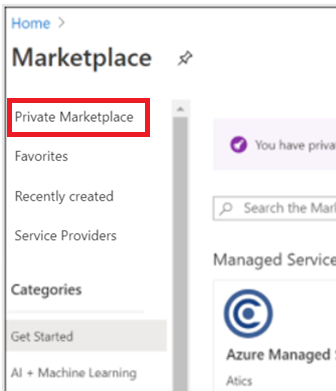
Válassza Privát piactér a bal oldali menüből.
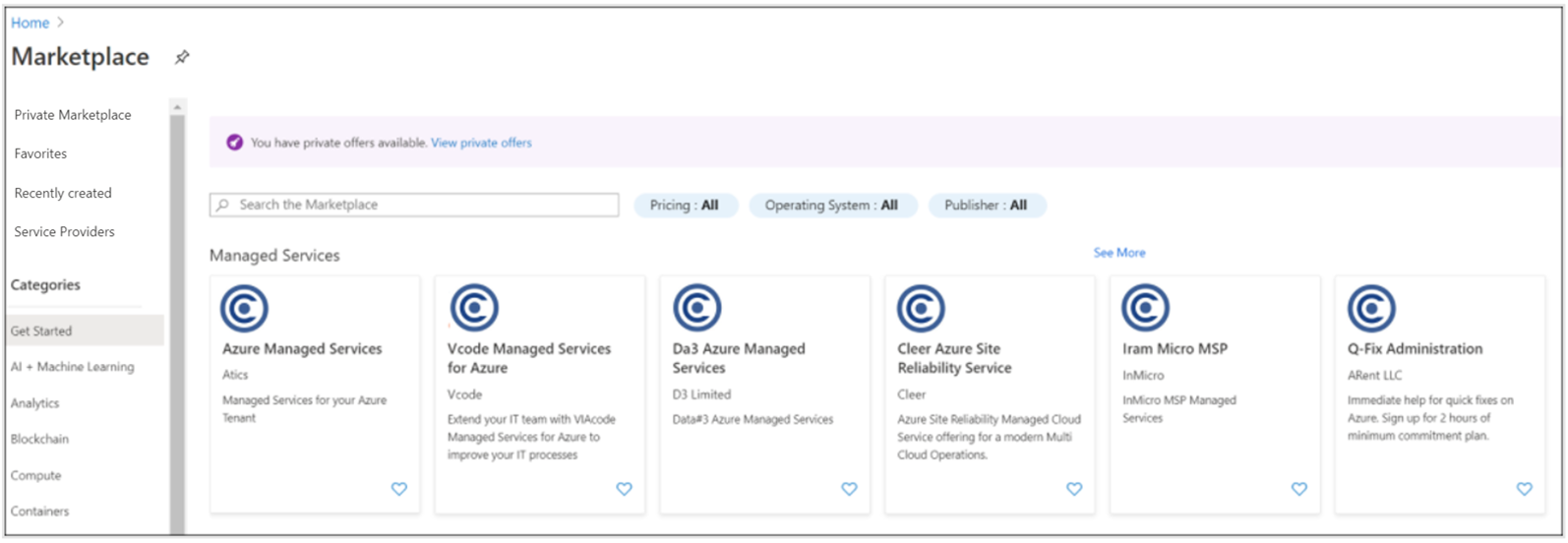
Válassza Hozzáférés-vezérlés (IAM) a Marketplace-rendszergazdai szerepkör hozzárendeléséhez.
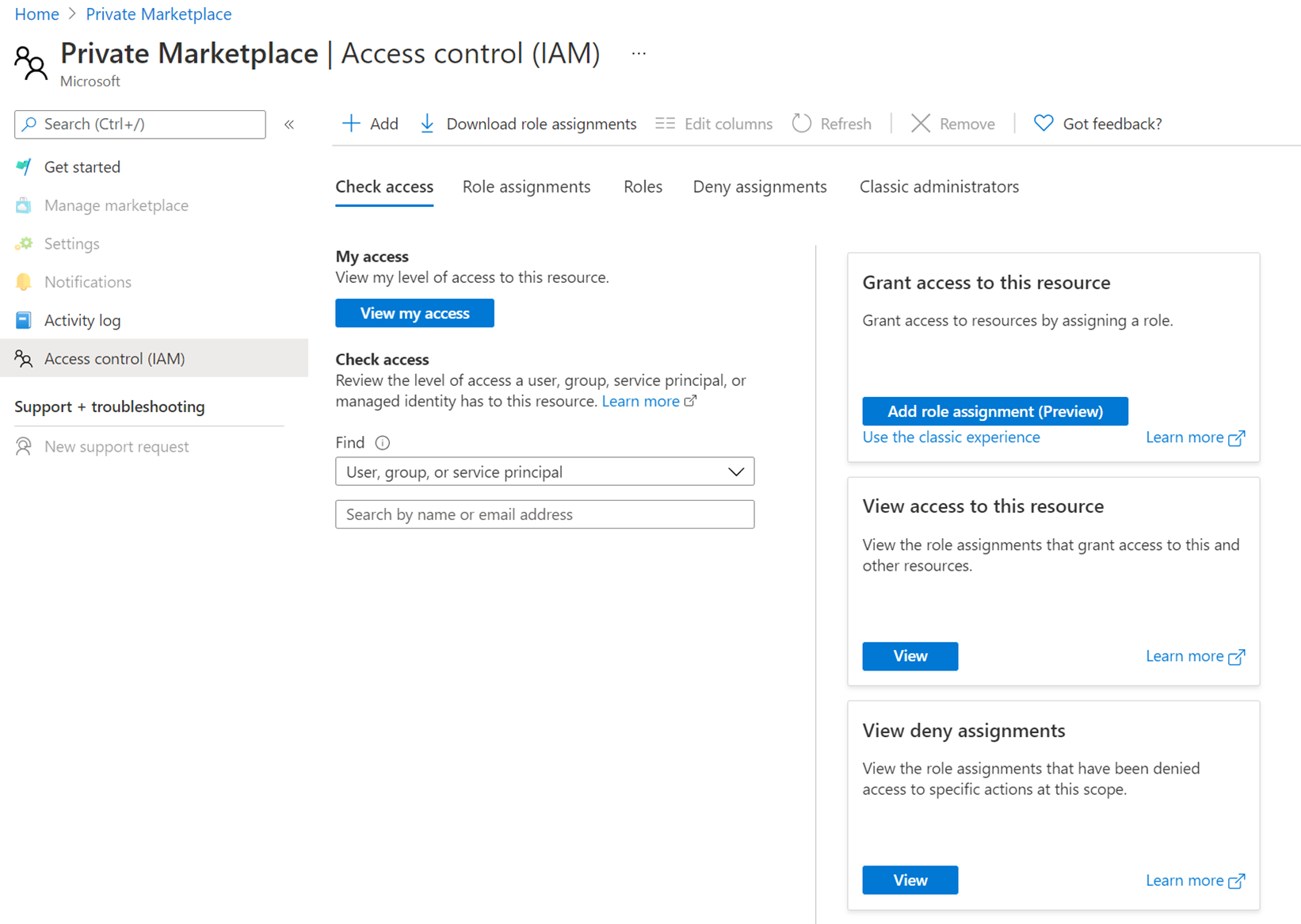
Válassza a lehetőséget +>hozzáadása, szerepkör-hozzárendelés.
A Szerepkörterületen válassza a Marketplace Adminisztrátorszerepkört.
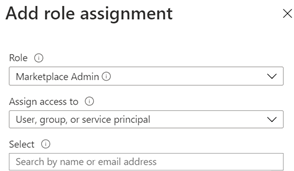
Válassza ki a kívánt felhasználót a legördülő listából, majd válassza a Készlehetőséget.
A Marketplace rendszergazdai szerepkör hozzárendelése a PowerShell-lel
A Marketplace-rendszergazdai szerepkör hozzárendeléséhez használja a következő PowerShell-szkriptet; a következő paramétereket igényli:
- TenantId: A bérlő azonosítója a hatókörben (a Marketplace rendszergazdai szerepköre hozzárendelhető a bérlő hatóköréhez).
- SubscriptionId: Olyan előfizetés, amelyhez a globális rendszergazdának a Közreműködői szerepkör vagy magasabb szintű szerepkör van hozzárendelve.
- GlobalAdminUsername: A globális rendszergazda felhasználóneve.
- UsernameToAssignRoleFor: Az a felhasználónév, amelyhez a Marketplace-rendszergazdai szerepkör hozzá lesz rendelve.
Jegyzet
A bérlőre meghívott vendégfelhasználók esetében akár 48 órát is igénybe vehet, amíg a fiókjuk elérhetővé nem válik a Marketplace-rendszergazdai szerepkör hozzárendeléséhez. További információ: Microsoft Entra B2B együttműködési felhasználó tulajdonságai.
Az Az.Portal PowerShell modulban található parancsmagokról további információért lásd a Microsoft Azure PowerShell: "Portal Dashboard" parancsmagjai.
Privát Microsoft Marketplace létrehozása
Jelentkezzen be a Azure portálba.
Válassza Minden szolgáltatás, majd Marketplace.
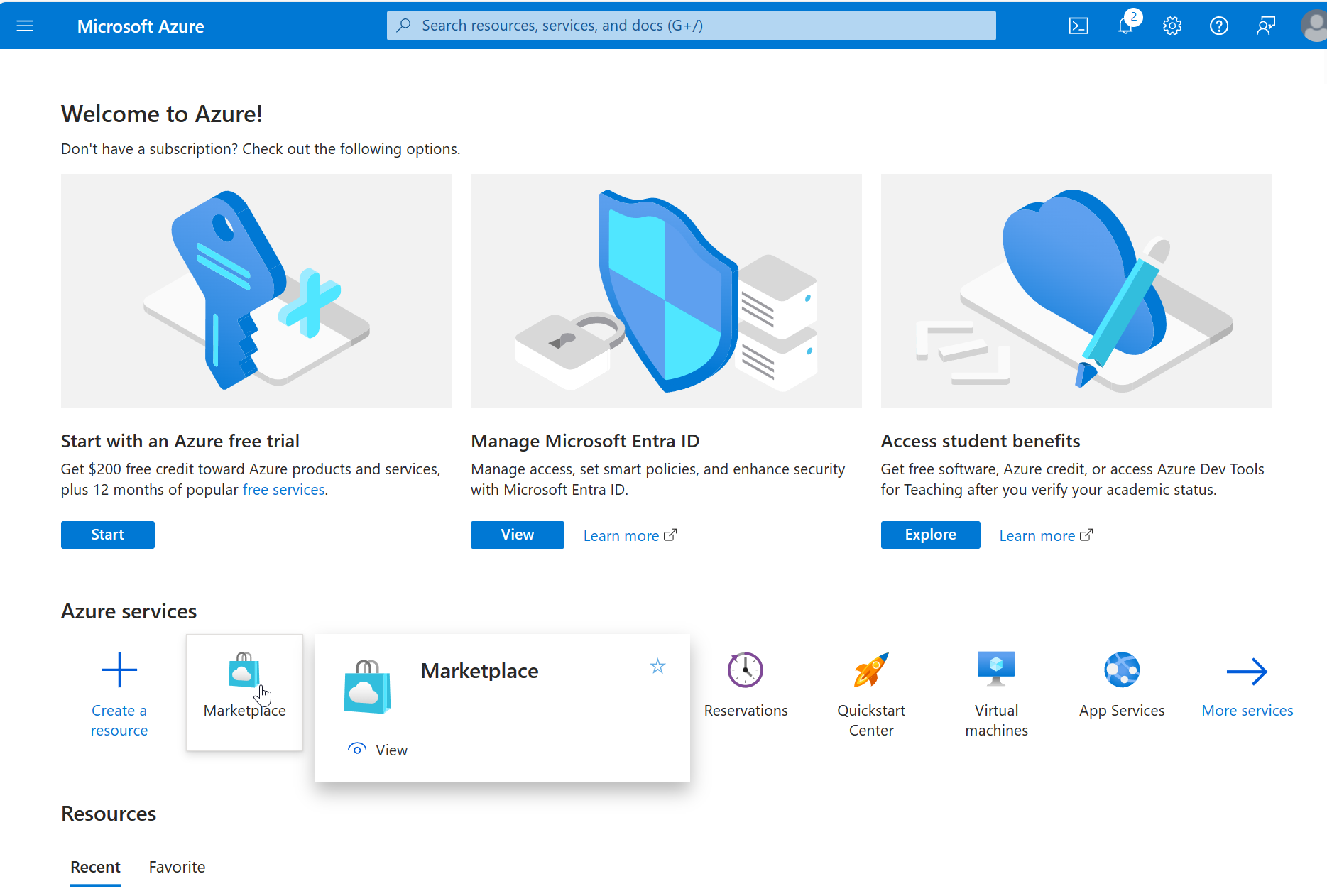
Válassza Privát piactér a bal oldali navigációs menüből.
Válassza az Első lépések lehetőséget a privát Microsoft Marketplace létrehozásához (ezt csak egyszer kell megtennie).
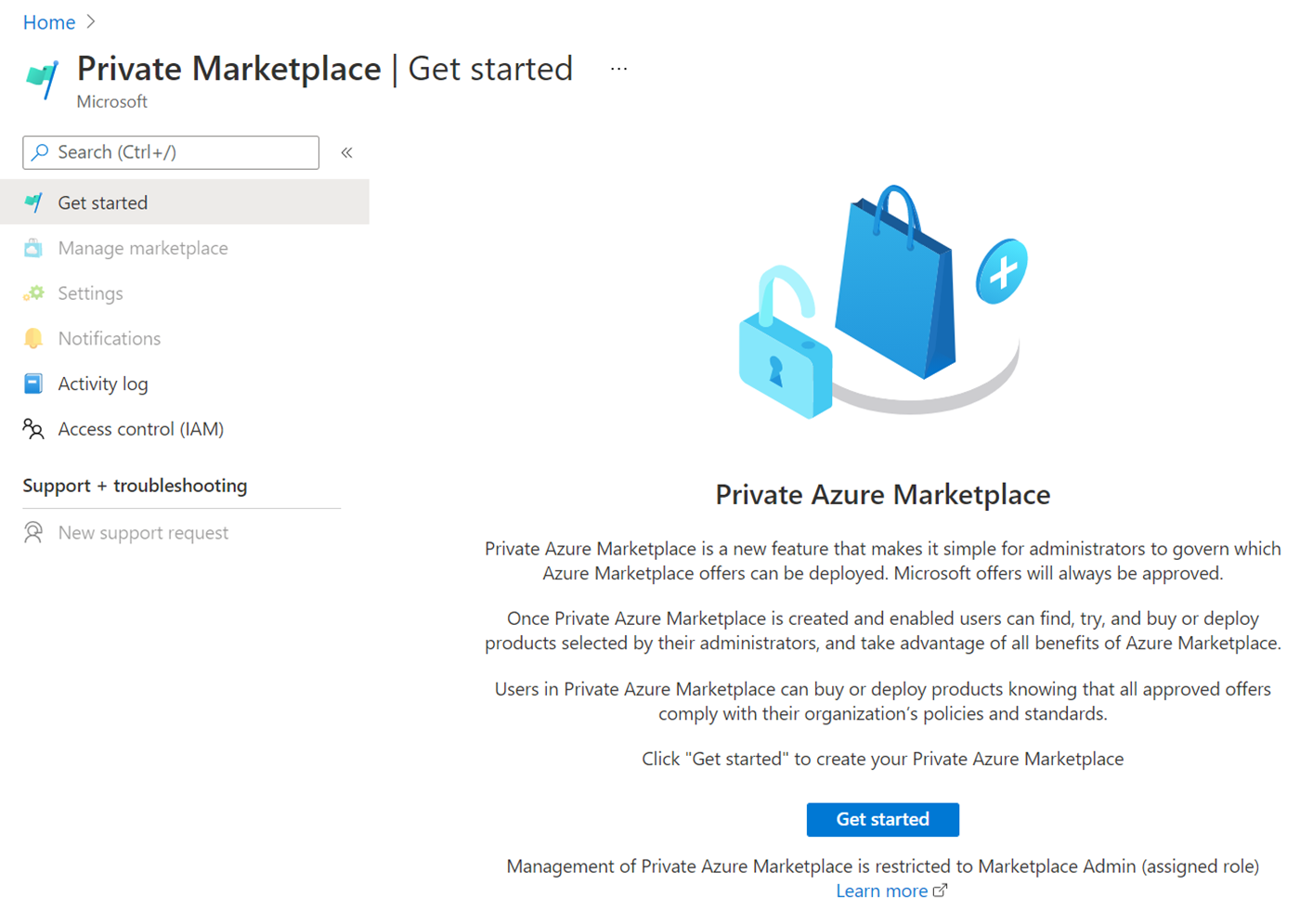
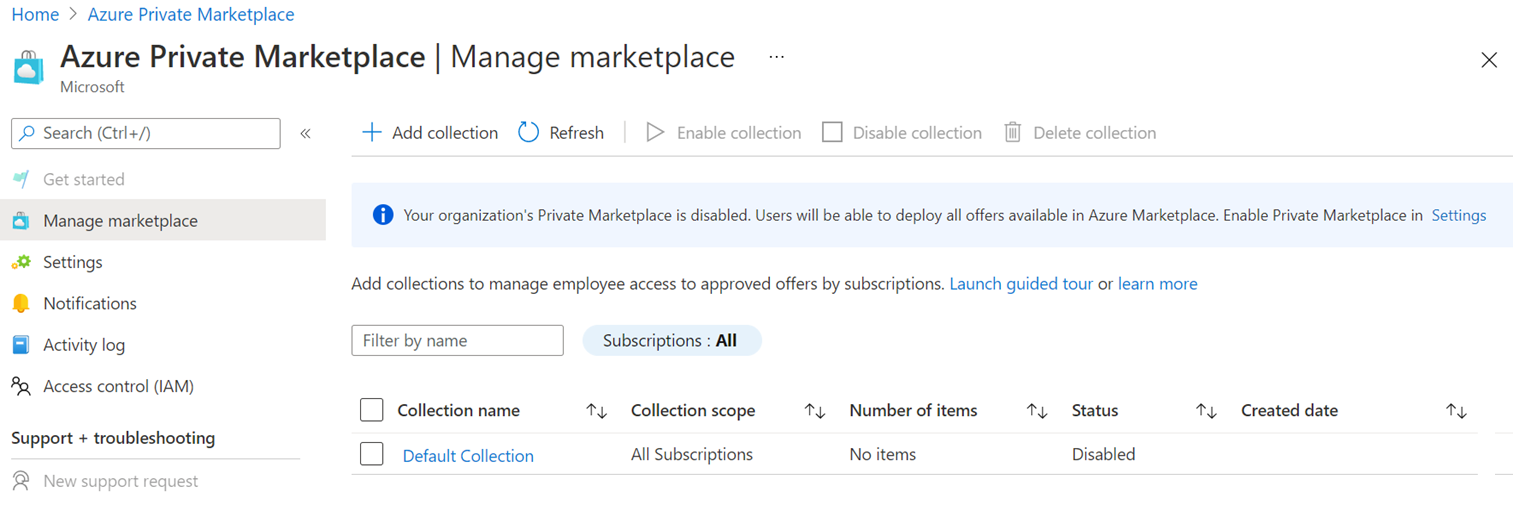
Ha a privát Microsoft Marketplace már létezik ehhez a bérlőhöz, a Marketplace kezelése beállítás alapértelmezés szerint ki van választva.
Ha végzett, egy letiltott privát Microsoft Marketplace-et fog létrehozni egy alapértelmezett gyűjteménysel.
Jegyzet
- Alapértelmezett gyűjtemény egy rendszer által létrehozott gyűjteménykészlet, amely az összes előfizetés hatókörét tartalmazza ugyanabban a bérlőben.
- Az alapértelmezett gyűjtemény neve és hatóköre nem módosítható, és a gyűjtemény nem törölhető.
Gyűjtemények áttekintése
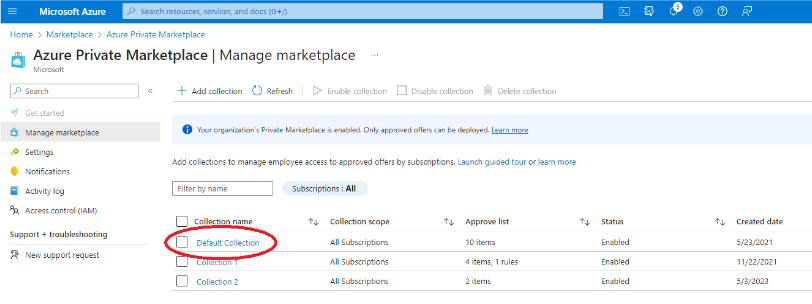
A gyűjtemény a microsoftos privát piactéren jóváhagyott termékek listája, amelyeket a piactér rendszergazdája hozott létre, és amely a szervezet különböző előfizetéseiben érhető el. A gyűjtemények rugalmasak, és egy vagy több, a megoldáshoz társított jóváhagyott csomagot is tartalmazhatnak. A gyűjtemények lehetővé teszik a marketplace-rendszergazdák számára, hogy az előfizetés szintjén szabályozhassák és szabályozhassák a piactéri megoldásokat, ha a privát Microsoft Marketplace engedélyezve van.
A privát Microsoft Marketplace létrehozása után létrejön egy alapértelmezett gyűjtemény. Az alapértelmezett gyűjtemény egy rendszer által létrehozott gyűjteménykészlet, amely az összes előfizetés hatókörét tartalmazza ugyanabban a bérlőben. Az alapértelmezett gyűjtemény neve és hatóköre nem módosítható, és a gyűjtemény nem törölhető.
Galériából származó elemek hozzáadása
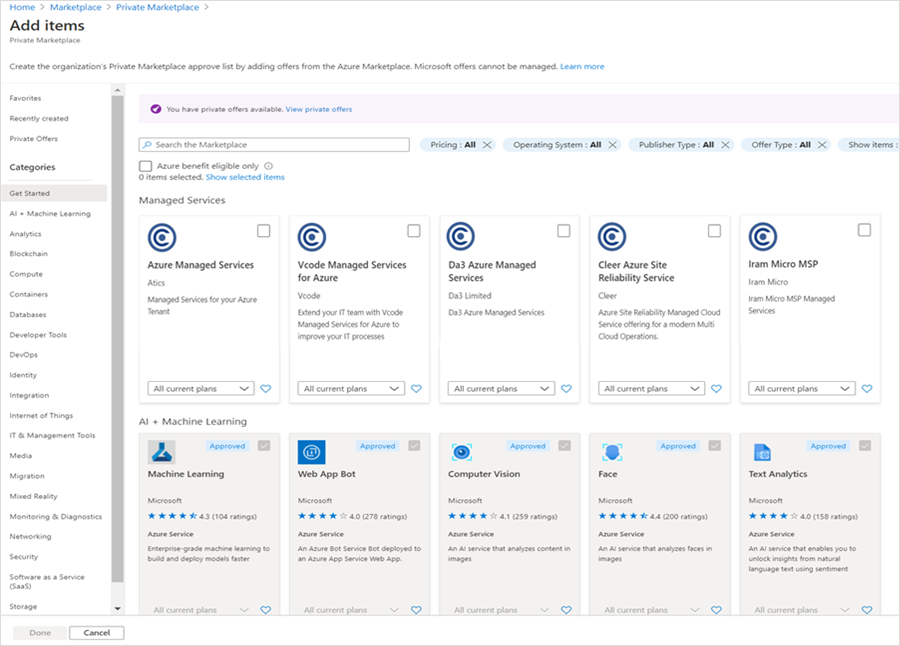
Az elem egy ajánlat és egy terv kombinációja. A gyűjteményoldalon kereshet és vehet fel elemeket.
Válassza ki a gyűjtemény nevét a gyűjtemény kezeléséhez.
Válassza Elemek hozzáadásalehetőséget.
Tallózza a gyűjteményt, vagy a keresőmezővel keresse meg a kívánt elemet.
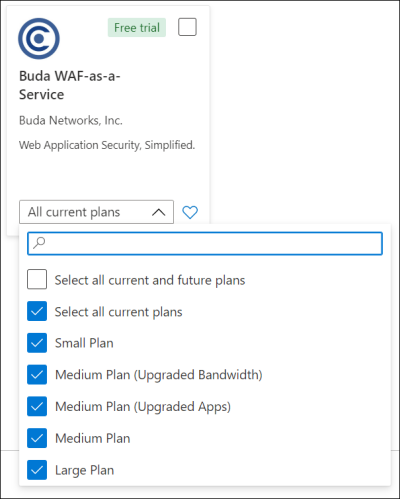
Alapértelmezés szerint új ajánlat hozzáadásakor az összes jelenlegi csomag hozzá lesz adva a jóváhagyott listához. Ha a kijelölt elemek hozzáadása előtt módosítani szeretné a terv kijelölését, válassza az ajánlat legördülő menüjét, és frissítse a szükséges csomagokat.
Kijelölés után válassza a bal alsó sarokban a Kész lehetőséget.
Jegyzet
Az elemek hozzáadása a Marketplace-hez csak a nem Microsoft-ajánlatok esetén érhető el. A Microsoft-megoldások (beleértve a támogatott Linux-disztribúciókat) "Alapértelmezés szerint jóváhagyva" címkével vannak elosztva, és nem kezelhetők a Privát piactéren.
Elemtervek szerkesztése
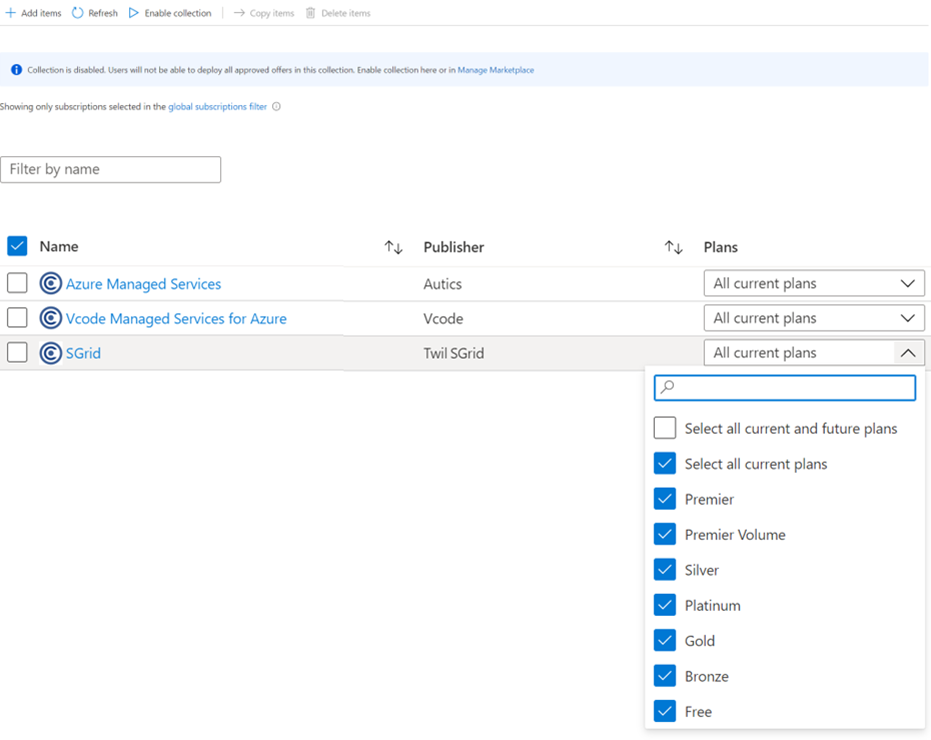
Szerkessze egy elem terveit a gyűjteményoldalon.
A Csomagok oszlopban tekintse át az adott elem legördülő menüjében elérhető csomagokat.
Jelölje be vagy törölje a jelölést a jelölőnégyzetből, és válassza ki, hogy mely csomagokat szeretné elérhetővé tenni a felhasználók számára.
Jegyzet
Minden ajánlathoz szükség van legalább egy csomagot kiválasztani a frissítéshez. Az ajánlathoz kapcsolódó összes csomag eltávolításához törölje a teljes ajánlatot (lásd a következő szakaszt).
Elemek törlése
A gyűjteményoldalon jelölje be az ajánlat neve melletti jelölőnégyzetet, és válassza Elemek törléselehetőséget.

Jegyzet
Ha nemrég telepített egy elemet a gyűjteményből, várjon 30 percet az üzembe helyezés befejezése után, mielőtt eltávolítja azt a gyűjteményből
Elemek másolása egyik gyűjteményből a másikba
gyűjtemény kezelése oldalon (privát piactér –> piactér kezelése, válassza ki a másolni kívánt gyűjteményt).
Jelölje be az ajánlat neve melletti jelölőnégyzetet, majd válassza a Elemek másolásaopciót.

A jobb oldali panelen válassza ki a célgyűjteményt (ha szükséges, hozzon létre egy új gyűjteményt a Új gyűjtemény létrehozása) lehetőséget választva.
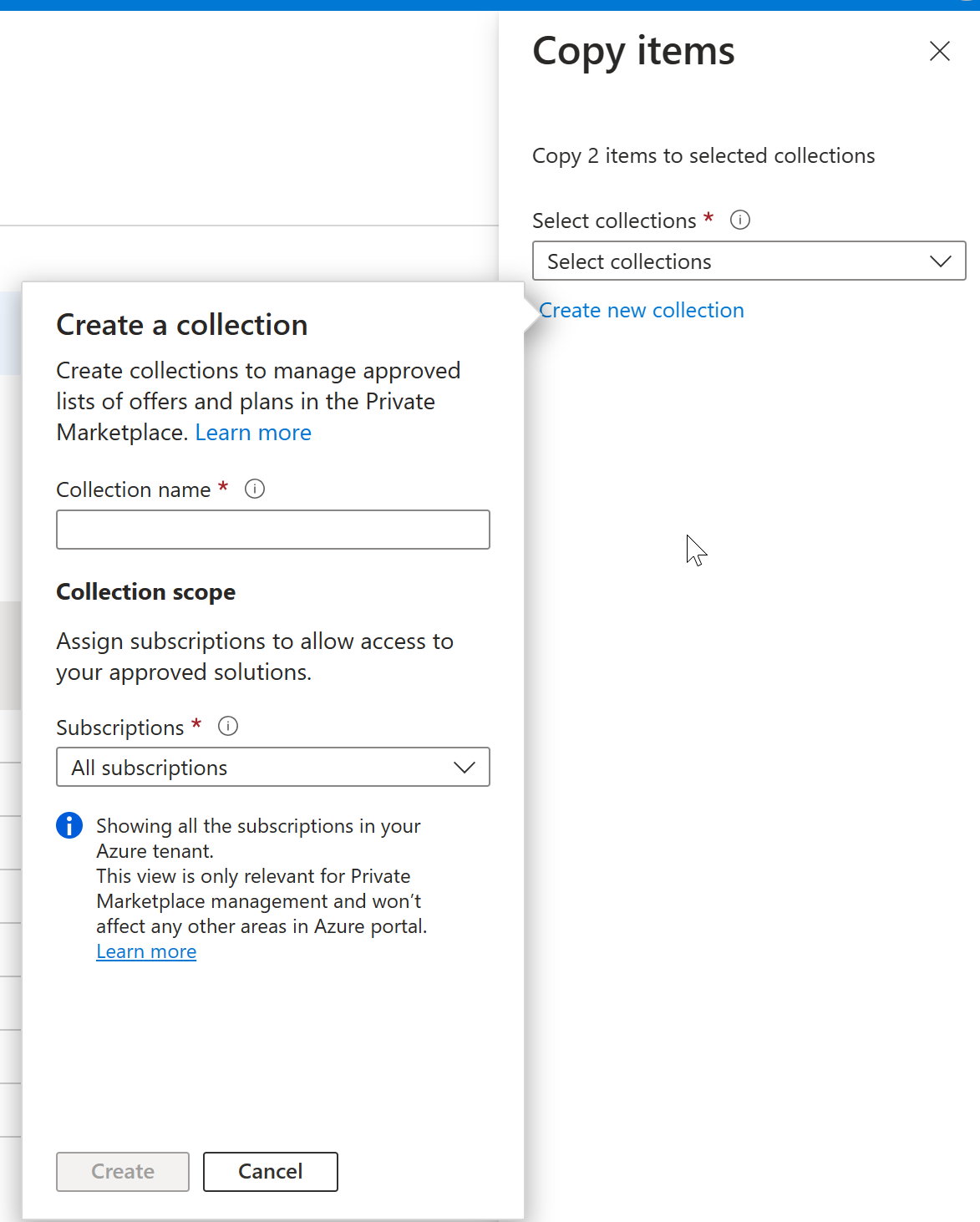
Válassza a és másolja a.
Gyűjtemény engedélyezése/letiltása
A Gyűjtemény kezelése oldalon megjelenik egy felirat, amely a gyűjtemény aktuális állapotát mutatja.


A Marketplace kezelése lapon válassza ki a gyűjteményt, és a felső műveletsáv használatával engedélyezze vagy tiltsa le a gyűjteményt.

Privát Microsoft Marketplace engedélyezése/letiltása
A Marketplace kezelése lapon a microsoftos piactér jelenlegi állapotát megjelenítő szalagcímek egyike látható:


A Privát Microsoft Marketplace engedélyezése vagy letiltása:
- A bal oldali navigációs menüben válassza Beállítások lehetőséget.
- Válassza ki a kívánt állapothoz tartozó rádiógombot.
- Válassza ki az elemet, majd az Alkalmazása gombot a lap alján.
Új gyűjtemény hozzáadása
Gyűjtemények esetén a Marketplace-rendszergazda (hozzárendelt szerepkör) több jóváhagyott elemet is létrehozhat, amelyek a szervezet különböző előfizetéseihez érhetők el.
Válassza Gyűjtemény hozzáadásalehetőséget.
Nevezze el a gyűjteményt.
Válassza ki az előfizetéseket a legördülő menüből.
Miután kiválasztotta a lehetőségeket, válassza alul a Létrehozás (ez alább nem látható) lehetőséget.
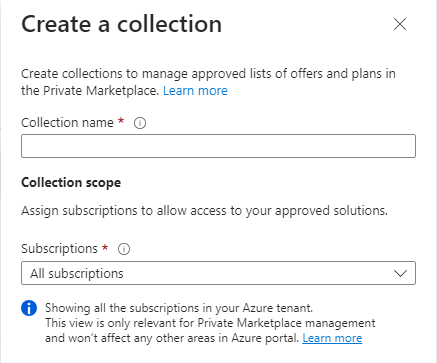
Ezzel létrehoz egy új üres és letiltott privát gyűjteményt. Válasszon ki egy gyűjteménynevet a kezeléshez.
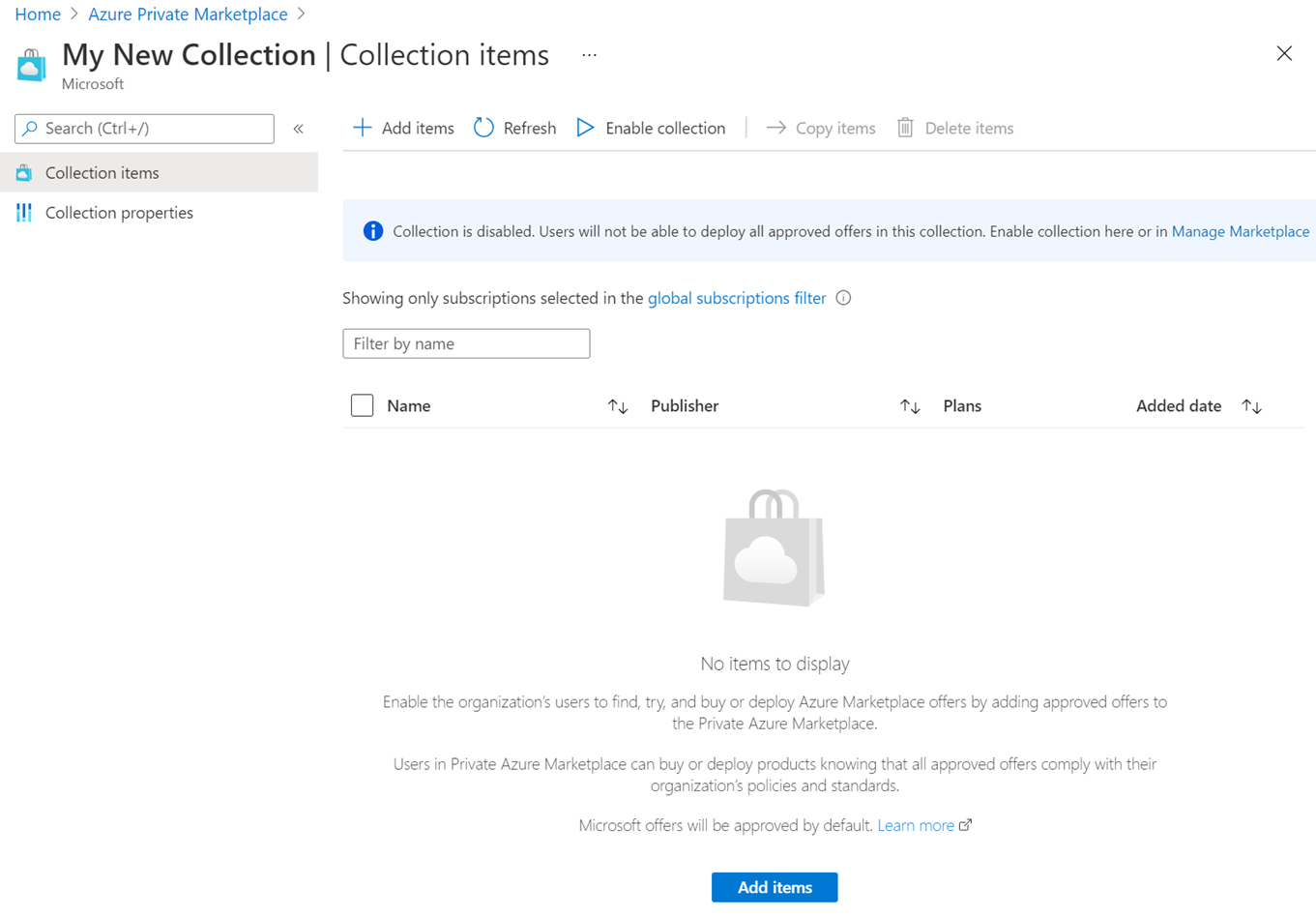
Gyűjtemény tulajdonságainak frissítése
Válassza ki a kezelni kívánt gyűjtemény nevét.
Válassza Gyűjtemény tulajdonságai lehetőséget a bal oldali navigációs menüből.
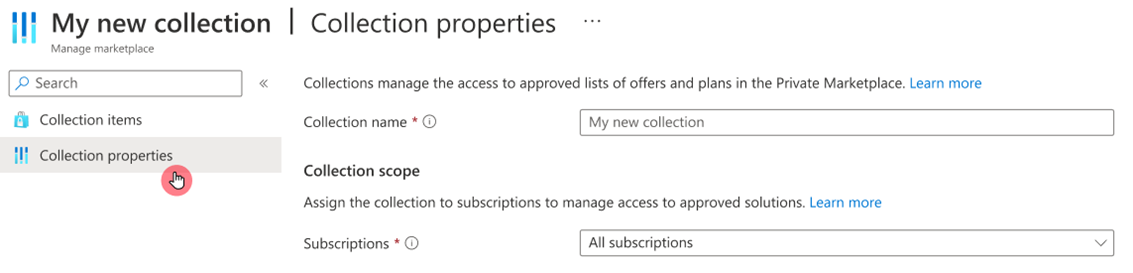
Szükség szerint frissítse a nevet és a kiválasztott előfizetéseket.
Válassza a lehetőséget és a alkalmazást (ez nem jelenik meg).
Gyűjtési szabályok
Szabályok hozzáadásával konfigurálhatja a jóváhagyott megoldások listáját egy gyűjteményhez. A szabályok lehetővé teszik a Microsoft-partnermegoldások automatikus jóváhagyását az alábbi feltételek bármelyikéhez vagy mindegyikéhez:
- Microsoft standard szerződés szerinti termékek engedélyezése: automatikusan jóváhagyja az összes terméket, amely megfelel a Microsoft standard szerződésnek. Ha a szabály engedélyezve van egy gyűjteményhez, a Microsoft standard szerződés hatálya alá tartozó összes termék automatikusan jóváhagyva lesz a vásárláshoz.
- Privát termékek engedélyezése: jóváhagyja a szervezet összes privát ajánlatát és magáncsomagját. Amikor hozzáad egy szabályt a magántermékek gyűjteményhez való engedélyezéséhez, az összes privát ajánlat és magáncsomag automatikusan elérhető lesz a vásárláshoz. Másik lehetőségként a vásárlási folyamat során a magáncsomagot megvásárló személy kérheti, hogy a tervet a piactér rendszergazdája hozzá.
Jegyzet
A privát termékekhez ajánlott beállítás a magántermékek engedélyezése a szervezet alapértelmezett gyűjteményében a vásárlás egyszerűsítése és a további engedélyezési lépések elkerülése érdekében. Ez az alapértelmezett beállítás minden új privát piactéren, és a közzétevőkkel előre egyeztetett összes terméket megvásárolhatóvá teszi. Ezt a beállítást bármikor kikapcsolhatja , ha letiltja a "Magántermékek engedélyezése" szabályt az alapértelmezett gyűjteményben.
A szabályok bármelyikének vagy mindegyikének engedélyezéséhez kövesse az alábbi lépéseket:
A marketplace-rendszergazda az Azure Portalon fér hozzá a Marketplace-hez, és kiválasztja a Privát piactér lehetőséget:

Válassza ki a Piactér kezelése:

Válasszon ki egy gyűjteményt, amelyben engedélyezni szeretné a szabályt. A bérlőben több gyűjtemény is lehet.

Válassza ki a szabályokat:

Válassza ki a gyűjteményhez engedélyezni kívánt szabályt, és válassza az alkalmaz lehetőséget:


Gyűjtemény törlése
A Marketplace kezelése lapon jelölje be a gyűjtemény neve melletti jelölőnégyzetet, és válassza a Gyűjtemény törléselehetőséget.
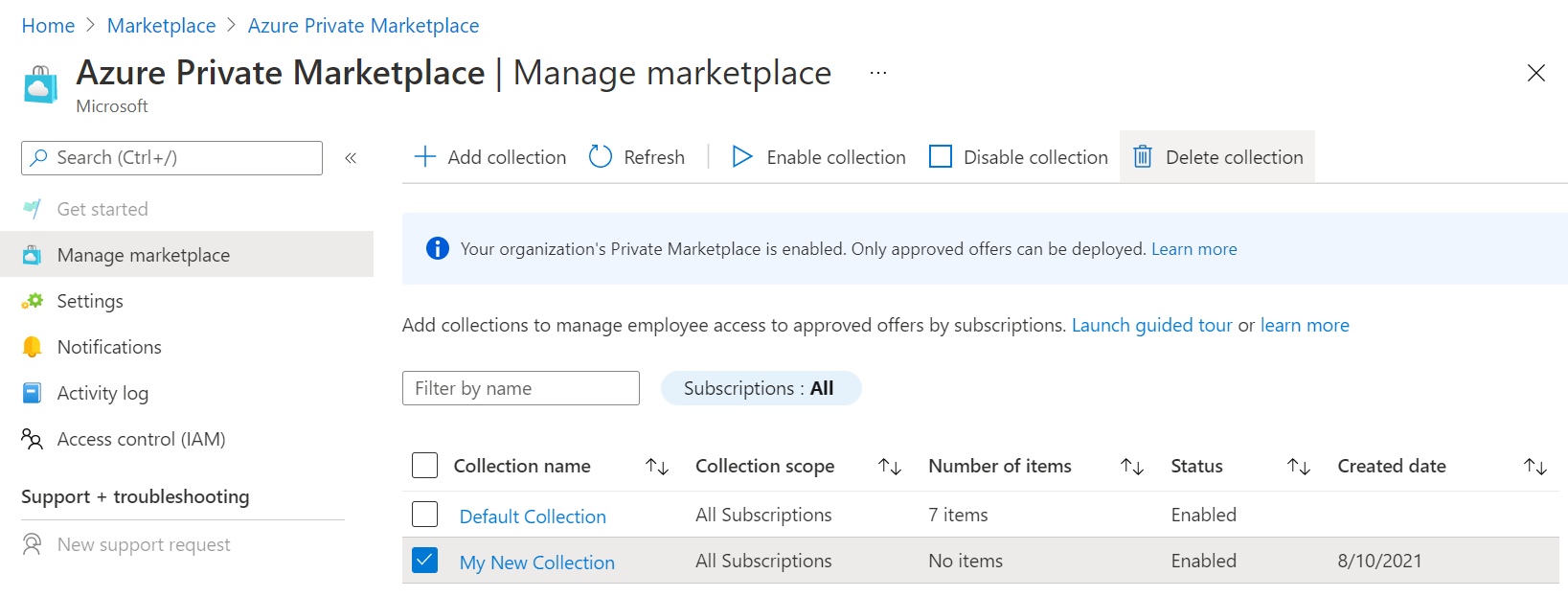
Jegyzet
Alapértelmezett gyűjtemény egy rendszer által létrehozott gyűjtemény, amely nem törölhető.
Privát Microsoft Marketplace értesítési központ
Az Értesítési központ háromféle értesítésből áll, és lehetővé teszi a Marketplace-rendszergazda számára, hogy az értesítés alapján műveleteket hajtson végre:
- Jóváhagyási kérelmek a felhasználóktól olyan elemekre vonatkozóan, amelyek nem szerepelnek a jóváhagyott listában (lásd az alábbi Ajánlatok vagy csomagok hozzáadására vonatkozó kérést).
- Új csomagértesítések olyan ajánlatokhoz, amelyek már rendelkeznek egy vagy több csomaggal a jóváhagyott listában.
- Eltávolította a jóváhagyott listában szereplő, de a globális Microsoft Marketplace-ről eltávolított elemek csomagértesítéseit.
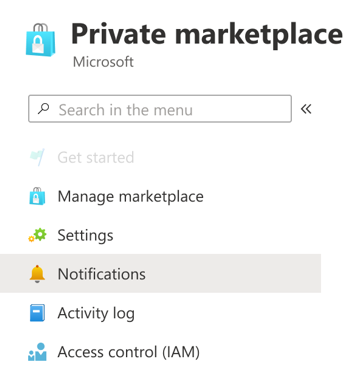
Az értesítési központ elérése:
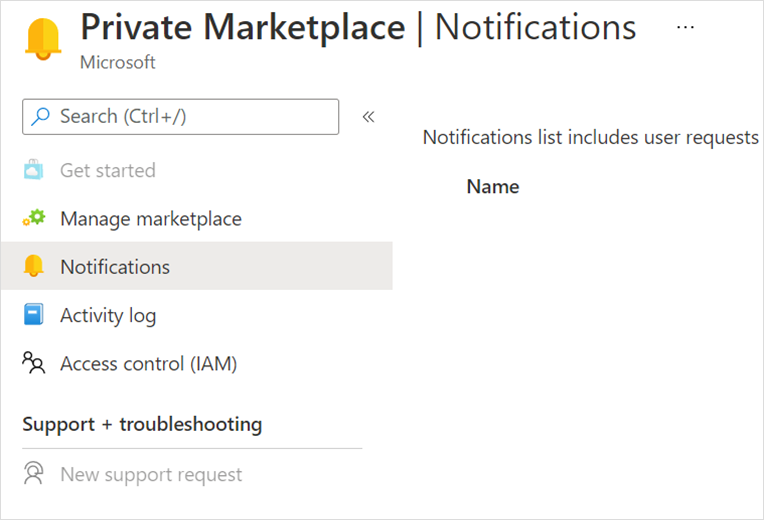
A bal oldali navigációs menüben válassza Értesítések lehetőséget.
További műveletekhez kattintson a jobb oldalon található három pontra.
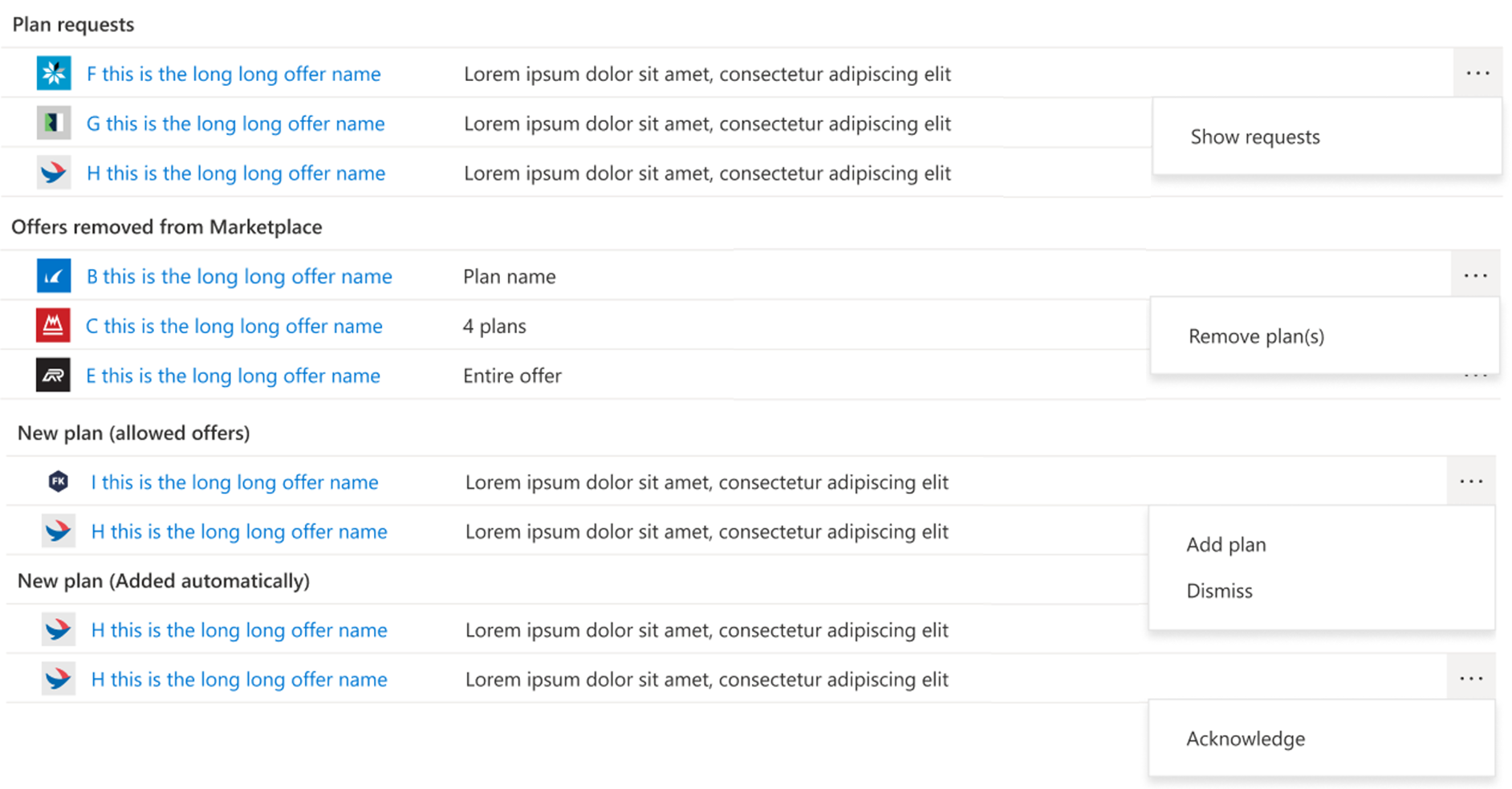
Tervkérelmek esetén Kérések megjelenítése megnyitja a jóváhagyási kérelem űrlapot, ahol áttekintheti az adott ajánlatra vonatkozó összes felhasználói kérést.
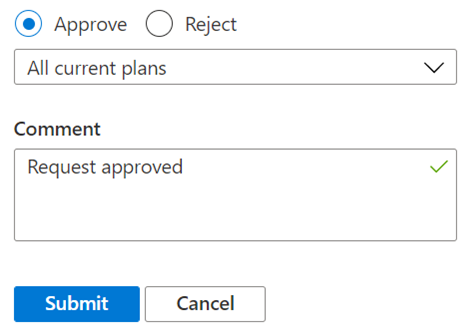
Válassza a Jóváhagyás vagy a Elutasításlehetőséget.
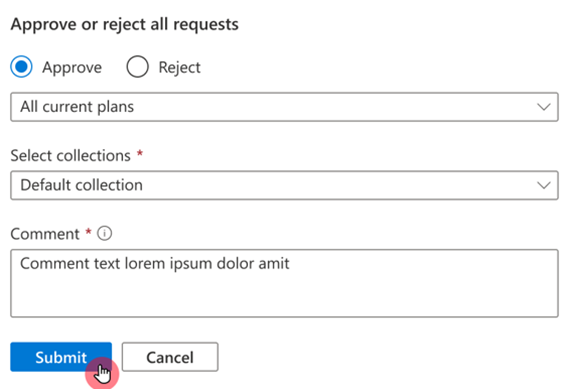
Válassza ki a jóváhagyandó tervet a legördülő menüből.
Válassza ki a gyűjteményt az ajánlatok/tervek hozzáadásához.
Adjon hozzá egy megjegyzést, és válassza ki a Küldésgombot.
Értesítések beállításai
A Marketplace-rendszergazda (hozzárendelt szerepkör) engedélyezheti a privát Microsoft Marketplace-ről érkező e-mail-értesítéseket a fent említett értesítések listájához.
Értesítések engedélyezése:
- A bal oldali navigációs menüben válassza Beállítások lehetőséget.
- Ha értesítést szeretne küldeni a Marketplace Felügyeleti csoportnak, jelölje be a "Minden marketplace-rendszergazda küldése" jelölőnégyzetet.
- Ha értesítéseket szeretne küldeni egy Microsoft Entra-csoportnak, válassza Címzettek hozzáadása (csak a Microsoft 365-csoportok fogadhatnak e-mail-értesítéseket).
- Válassza ki a listából a kívánt Microsoft Entra csoportot, majd kattintson a Hozzáadás lehetőségre.
A Microsoft Entra-csoportok létrehozásáról és kezeléséről további információt a Csoportok kezelésecímű témakörben talál.
Privát Microsoft Marketplace böngészése (felhasználói élmény)
Ha a privát Microsoft Marketplace engedélyezve van, a felhasználók láthatják, hogy mely csomagokat hagyta jóvá a Marketplace rendszergazdája.
- A zöld jóváhagyott értesítés egy jóváhagyott partneri (nem Microsoft-) ajánlatot jelez.
- A kék jóváhagyott értesítés a Microsoft által jóváhagyott ajánlatot (beleértve támogatott Linux-disztribúciókat) jelzi.
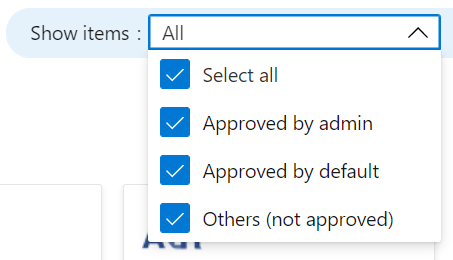
A felhasználók szűrhetnek a jóváhagyott és nem jóváhagyott ajánlatok között:
Vásárlás privát Microsoft Marketplace-en
A Privát Microsoft Marketplace egy olyan szolgáltatás, amely lehetővé teszi a rendszergazdák számára, hogy bérlői szinten adjanak hozzá egy szabályozási réteget, amely szabályozza, hogy a Microsoft-partnerek vagy független szoftverszállítók (független szoftvergyártók) mely ajánlatait helyezhetik üzembe és vásárolhatják meg. Bérlőn belül csak a vállalati szabályzatoknak megfelelő privát Microsoft Marketplace-rendszergazda által jóváhagyott ajánlatok helyezhetők üzembe.
A Privát Microsoft Marketplace-en a rendszergazdák szabályozhatják és szabályozhatják a megvásárolható megoldásokat. Ez a cikk azt ismerteti, hogyan vásárolhat megoldást, ha a privát Microsoft Marketplace engedélyezve van.
Megvásárolt jóváhagyott megoldások
Ha a privát Microsoft Marketplace engedélyezve van, csak a Piactér rendszergazdája által jóváhagyott Microsoft-partnermegoldások vásárolhatók meg. A Microsoft által közzétett ajánlatok, beleértve az összes támogatott Linux-disztribúciót, mindig üzembe helyezhetők. A felhasználók kereshetnek a Microsoft Marketplace katalógusában, de csak jóváhagyott megoldásokat vásárolhatnak. A jóváhagyott vásárlási megoldások egy jóváhagyott jelvényt jelenítenek meg.
A zöld jóváhagyott jelvény egy Microsoft-partnertől származó, vásárlásra és üzembe helyezésre jóváhagyott megoldást jelöl.
A jóváhagyott kék jelvény Microsoft ajánlatot és jóváhagyott Linux disztribúciókat jelez, amelyeket vásárlásra és üzembe helyezésre hagytak jóvá.
A microsoftos privát Piactér engedélyezése esetén a jóváhagyott megoldások vásárlásának három forgatókönyve van:
Ha egy felhasználó a jóváhagyott csomag és a jóváhagyott előfizetés kombinációját választja ki, a létrehozása gomb engedélyezve van:
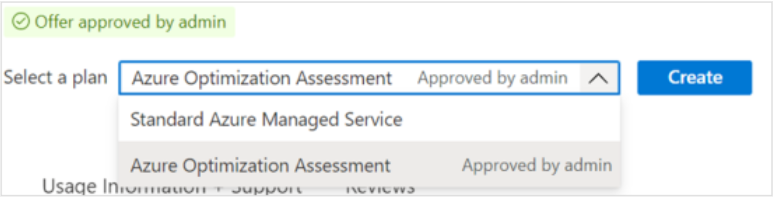
Ha a termékterv kiválasztása nem jelenik meg a termék részletei lapon, de a rendszergazda jóváhagyott egy vagy több tervet, egy szalagcím jelzi, hogy mely terveket hagyták jóvá, és elérhetővé válik a Létrehozás gomb.
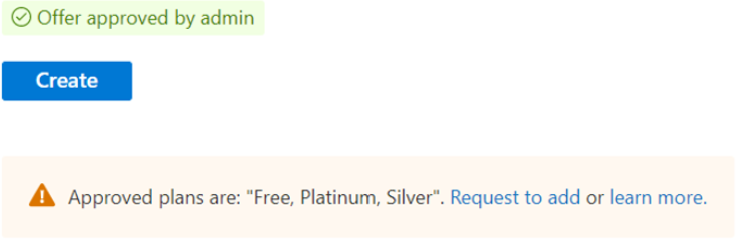
Ha egy felhasználó nem jóváhagyott csomagot vagy előfizetést választ, egy szalagcím jelzi, hogy a csomag nem lett jóváhagyva a kiválasztott előfizetéshez, és a létrehozása gomb le van tiltva. A felhasználó kérheti a terv hozzáadását a jóváhagyott megoldások listájához.
Ajánlatok vagy csomagok hozzáadására vonatkozó kérelem
Kérheti, hogy adjon hozzá egy olyan ajánlatot vagy csomagot, amelyet a piactér rendszergazdája nem hagyott jóvá a vásárláshoz.
A Hozzáférési kérelem űrlapmegnyitásához válassza a hozzáadási kérelmet, amit be szeretne illeszteni a szalagcímbe.

Válassza ki, hogy mely csomagokat szeretné hozzáadni a kéréshez (a Bármely csomag tájékoztatja a Marketplace rendszergazdáját arról, hogy nem szeretne egy adott csomagot egy ajánlaton belül használni).
Adjon hozzá egy indoklási pontot, és válassza ki a Kérés lehetőséget a kérés elküldéséhez.
A függőben lévő kérések jelzése megjelenik az Access kéreleműrlapon, amely lehetővé kérés visszavonását.
Miután a rendszergazda jóváhagyta a megoldást, a megoldás megvásárolható.

Kapcsolatfelvétel az ügyfélszolgálattal
- A Microsoft Marketplace-támogatásért látogasson el a Microsoft Q&A-ra.