Kommentar
Åtkomst till den här sidan kräver auktorisering. Du kan prova att logga in eller ändra kataloger.
Åtkomst till den här sidan kräver auktorisering. Du kan prova att ändra kataloger.
Power BI erbjuder flera sätt att samarbeta och dela Power BI-rapporter, instrumentpaneler och data med andra – inom eller utanför organisationen. Den här artikeln beskriver de viktigaste delnings- och samarbetsalternativen, när du ska använda var och en och hur du hanterar behörigheter.
Välj en delningsmetod
Vet du inte vilket alternativ som ska användas? Börja här:
| Scenario | Bästa metoden | Requirements |
|---|---|---|
| Dela en specifik rapport eller instrumentpanel med namngivna personer | Direktlänk eller åtkomst | Pro/PPU-licens eller Premium-kapacitet |
| Distribuera polerat innehåll till ett stort team eller hela organisationen | Publicera en app | Pro/PPU-licens att publicera; kostnadsfri licens att använda i Premium/Fabric-kapacitet |
| Skriv tillsammans eller samarbeta om innehåll med ett team | Workspace | Tilldela arbetsyteroller (administratör, medlem, deltagare) |
| Dela och diskutera rapporter i Microsoft Teams | Teams-integrering | Power BI-app för Teams |
| Dela med personer utanför organisationen | Extern delning | Administratören måste aktivera extern delning. användare loggar in med Microsoft Entra B2B |
| Dela med en stor målgrupp via en säkerhetsgrupp | Åtkomst till säkerhetsgrupp | Pro/PPU-licens eller Premium-kapacitet |
Förutsättningar
- Du behöver en Licens för Power BI Pro eller Premium per användare (PPU) för att dela innehåll, såvida inte innehållet finns i en Premium-kapacitet.
- Mottagarna behöver också en Power BI Pro- eller PPU-licens, såvida inte innehållet finns i en Premium- eller Fabric-kapacitet.
- Om du vill låta mottagarna redigera en delad rapport tilldelar du dem en arbetsyteroll som tillåter redigering. Mer information finns i Roller i arbetsytor .
- För att mottagare med kostnadsfria licenser ska få åtkomst till delade rapporter måste både rapporten och dess underliggande semantiska modell finnas i Premium-kapacitet. Om den semantiska modellen finns på en annan arbetsyta som inte finns i Premium-kapacitet får kostnadsfria användare en uppmaning om att uppgradera sin licens.
Kommentar
Endast P SKU:er och F SKU:er F64 eller större tillåter användare med en kostnadsfri Licens för Microsoft Fabric och rollen Viewer använder Power BI-appar och delat innehåll. Mindre F-SKU:er kräver en Pro-licens. F-SKU:n är en del av Fabric. Mer information finns i Microsoft Fabric-licenser.
Sätt att samarbeta och dela
Dela rapporter och instrumentpaneler
- Dela rapporter och instrumentpaneler från Min arbetsyta eller andra arbetsytor när du har rätt roll eller behörigheter.
- Dela rapporter och instrumentpaneler från Power BI-mobilappar.
- Dela rapporter och instrumentpaneler från Power BI Desktop med OneDrive- och SharePoint-integrering.
- Publicera rapporter från Power BI Desktop till Power BI-tjänsten.
- I en lista över rapporter eller instrumentpaneler, eller när du visar en, väljer du Dela.
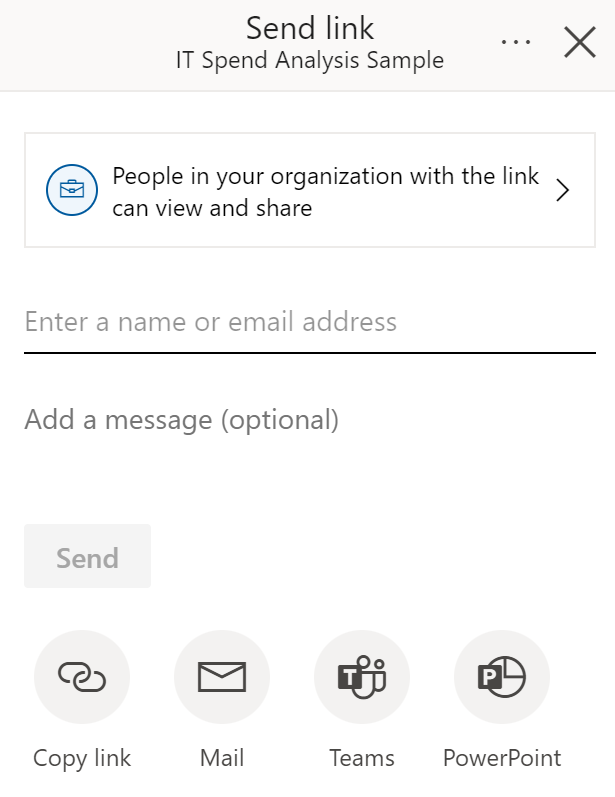
- I dialogrutan Skicka länk väljer du hur du vill dela:
- Personer i din organisation: Alla i din organisation med länken kan visa (inte för externa användare eller gästanvändare).
- Specifika personer: Ange namn eller e-postmeddelanden som ska delas direkt (kan inkludera Microsoft Entra B2B-gäster).
- Personer med befintlig åtkomst: Skicka en länk till någon som redan har åtkomst.
- Ange behörigheter:
- Dela igen: Tillåt mottagare att dela med andra.
- Skapa: Tillåt mottagare att skapa egna rapporter baserat på data.
- Kopiera länken eller skicka den direkt via e-post, Outlook, PowerPoint eller Teams.
Kommentar
Din organisation kan begränsa delningsbara länkar till Personer i din organisation. Se klientinställningar.
Samarbeta med arbetsutrymmen
- Använd arbetsytor för att samarbeta om innehåll med ett team.
- Tilldela roller (administratör, medlem, bidragsgivare, granskare) för att styra åtkomst och redigering.
- Publicera innehåll på arbetsytor som appar för bredare distribution.
Publicera appar för att distribuera innehåll
- Paketera instrumentpaneler och rapporter i en app för enkel distribution.
- Dela appar med stora grupper eller hela organisationen.
- Mottagarna får en konsekvent, skrivskyddad upplevelse om du inte beviljar byggbehörigheter.
Dela rapporter i Microsoft Teams
- Dela rapporter och dashboardar direkt i Teams-kanaler eller chattar.
- Samarbeta i realtid och diskutera insikter med ditt team.
Dela Power BI-innehåll utanför organisationen
Om du vill dela innehåll med externa användare måste Power BI-administratören aktivera extern delning i klientinställningarna. Mer information finns i klientinställningar för gästanvändare.
- Ange den externa användarens e-postadress (Microsoft Entra B2B-gäster rekommenderas).
- Mottagarna måste logga in på Power BI för att visa delat innehåll.
- Endast direkta mottagare kan komma åt det delade innehållet. vidarebefordran av länken beviljar inte åtkomst.
- Om RLS implementeras ser externa användare endast data som de har behörighet att visa.
Mer information finns i Distribuera Power BI-innehåll till externa gästanvändare med Microsoft Entra B2B.
Dela med stora grupper med hjälp av säkerhetsgrupper eller appar
- Använd säkerhetsgrupper för att dela med stora målgrupper.
- Eller skapa en app från en arbetsyta och publicera den till många användare. Se avsnittet publicera appar i Power BI.
Hantera behörigheter
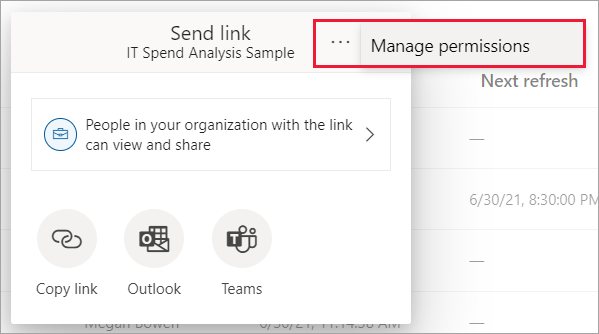
- Välj Fler alternativ (...) i delningsdialogrutan och välj sedan Hantera behörigheter.
- I fönstret Hantera behörigheter kan du:
- Kopiera eller ändra befintliga länkar
- Bevilja eller ta bort direkt åtkomst
- Visa väntande begäranden och relaterat innehåll
- Använd Avancerat för fler alternativ
Kommentar
Varje rapport får inte ha fler än 1 000 delningslänkar. Om du når den här gränsen tar du bort länkar för "Specifika personer" och ger användarna direkt åtkomst.
Beaktanden och begränsningar
- Endast rapporter kan delas via länkar som beviljar åtkomst. instrumentpaneler kräver direkt åtkomst.
- Delning av en rapport eller instrumentpanel ger också åtkomst till den underliggande semantiska modellen. För att kostnadsfria användare ska få åtkomst till delat innehåll måste både rapporten och den underliggande semantiska modellen finnas i Premium-kapacitet. Om den semantiska modellen lagras på en annan arbetsyta som inte finns i Premium-kapacitet uppmanas kostnadsfria användare att uppgradera sin licens även om själva rapporten är i Premium-kapacitet.
- Mottagare kan interagera med innehåll i läsvyn men kan inte redigera om de inte beviljas byggbehörighet.
- Administratörer kan begränsa analysera i Excel-åtkomst.
- Du kan inte dela rapporter som distribueras till dig i en app. be appägaren att lägga till användare och publicera igen.
- Du kan använda distributionsgrupper för delning, men du kan inte använda Microsoft 365 Unified-grupper för direktdelning.
- Om medarbetare redan har åtkomst kan du skicka en direktlänk genom att kopiera URL:en.
- E-postaviseringar skickas endast till enskilda användare, inte grupper.