Kommentar
Åtkomst till den här sidan kräver auktorisering. Du kan prova att logga in eller ändra kataloger.
Åtkomst till den här sidan kräver auktorisering. Du kan prova att ändra kataloger.
På fliken Govern i OneLake-katalogen kan du utvärdera, förbättra och övervaka styrningsstatusen för de data som du hanterar inom hela Fabric. Den sammanför allt på en enda plats:
- Insikter som hjälper dig att förstå styrningsstatusen för data och identifiera förbättringsområden.
- Rekommenderade åtgärder som du kan vidta för att förbättra datas styrningsstatus. De rekommenderade åtgärderna åtföljs av vägledning som hjälper dig att utföra dem.
- Länkar till verktyg och utbildningsresurser som du kan använda för att analysera, förbättra och upprätthålla datastyrningen av data i Fabric.
Som infrastrukturadministratör baseras de insikter som du ser på fliken Styrning på hela klientmetadata, från objekt via arbetsytor till kapaciteter och domäner (se Överväganden och begränsningar för undantag).
Som dataägare baseras de insikter du ser på alla objekt i Fabric som du äger. Dessa objekt visas när du använder filtret Mina objekt på fliken Utforska (se Överväganden och begränsningar för undantag).
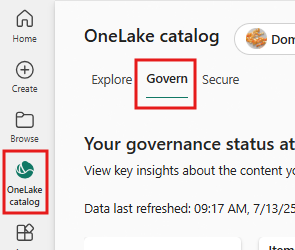
Om du vill gå till fliken Styrning väljer du OneLake-katalogikonen i navigeringsfönstret Fabric och väljer sedan Styrning.
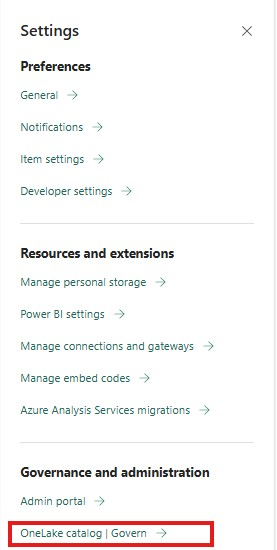
Du kan också komma åt fliken Styrning från inställningsikonen genom att välja OneLake-katalog | Styrning-länken.
Styrningsinformation
Första gången du öppnar fliken Styrning kan det ta en stund innan insikterna och åtgärderna visas.
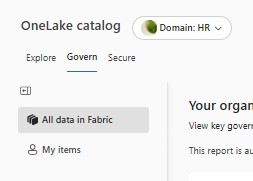
När Infrastrukturadministratörer kommer åt fliken Styrning ser de Alla data i Infrastrukturresurser som standard. De kan växla till sina egna objekts styrningstillstånd genom att välja Mina objekt. Dataägare ser sin egen objektvy som standard.
Omfång för insikter och rekommenderade åtgärder per domän
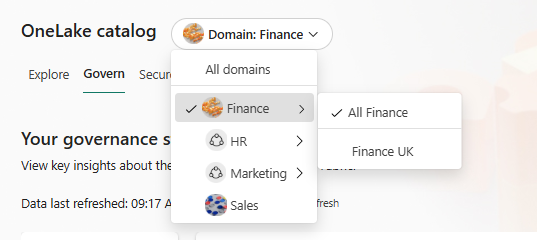
Om din organisation definierar domäner kan du använda OneLake-katalogens domänväljare för att välja en specifik domän eller underdomän. Den här åtgärden omfattar insikter och rekommenderade åtgärder för objekt som finns i den valda domänen.
Anmärkning
För Infrastrukturadministratörer gäller inte domänfiltret för vissa åtgärder och dessa åtgärder förblir oförändrade.
Få insikter om styrningsstatusen
Avsnittet Insikter innehåller en ögonblicksbild av det aktuella styrningstillståndet för dina data.
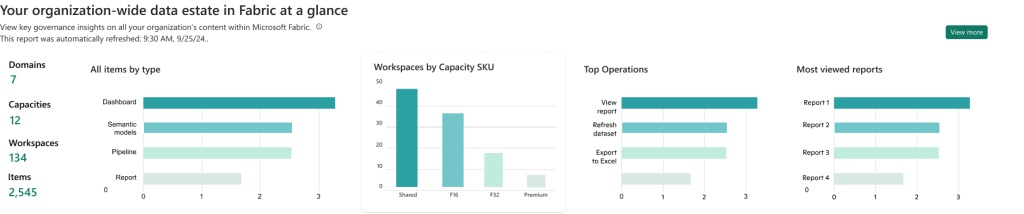
Insikter för Fabric-administratörer
För Fabric-administratörer ger avsnittet övergripande insikter om hela Fabric-klientorganisationen. Välj Visa mer för att se alla tillgängliga insikter.
Dessa insikter använder data från den senaste lyckade uppdateringen av administrationsövervakningslagringen, som genereras automatiskt på arbetsytan Administratörsövervakning första gången en administratör öppnar fliken Styr eller öppnar arbetsytan Administratörsövervakning. Data uppdateras automatiskt varje dag. (Se Överväganden och begränsningar för undantag.)
Insikter för dataägare
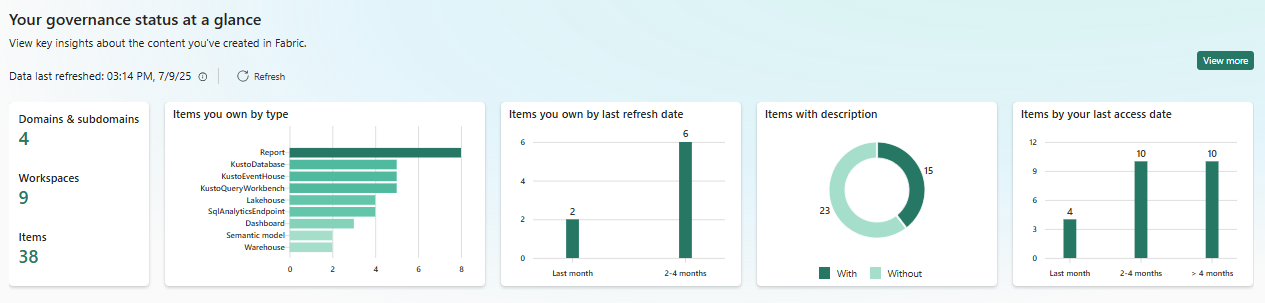
För dataägare visar avsnittet insikter i vyn Mina objekt grundläggande insikter på hög nivå om innehållet du skapar i Fabric. Välj Visa mer för att se alla tillgängliga insikter.
Dessa insikter använder data från den senaste lyckade uppdateringen av din OneLake-katalogstyrningsrapport. Data uppdateras automatiskt varje gång du öppnar fliken Styrning. Välj knappen Uppdatera för att se till att du har de senaste data.
Alla insikter
Om du väljer Visa mer i avsnittet insikter får du utökade insikter för dina Infrastrukturdata, inklusive säkerhetsinsikter som tidigare var tillgängliga i Microsoft Purview Hub.
Infrastrukturadministratörer ser en rapport som ger åtkomst till utökade insikter på tre flikar:
Hantera din dataegendom innehåller inventeringsöversikt, kapaciteter och domäninformation och information om funktionsanvändning i klientorganisationen.
Skydda, säkra och uppfylla innehåller information om täckning av känslighetsetiketter och principer för förebyggande av dataförlust som aktiveras och genomsöks på de olika arbetsytorna i organisationen.
- Väljaren känslighetsetiketter visar de vanligaste etiketterna och procentandelen omärkta objekt. Öka detaljnivån efter objekttyp och användare för att identifiera etikettluckor och feljustering av principer. Granska en fullständig inventering av etiketter eller analysera etikettdistribution efter domän eller arbetsyta för att förstå hur etiketter tillämpas i klientorganisationen.
- DLP-väljaren visar arbetsytor eller dataobjekt som utvärderas av DLP-principer, vilket hjälper dig att identifiera principöverträdelser och vidta åtgärder, till exempel att tillämpa en mer restriktiv etikett eller ta bort känslig information. Dela upp skannade objekt efter typ eller plats och granska den senaste utvärderingstiden för att utvärdera datas färskhet och utlösa en ny genomsökning om det behövs.
Upptäck, lita på och återanvänd presenterar insikter om datafärskhet, objektkureringsstatus med information om beskrivning och bekräftelseomfattning samt innehållsdelningsvy.
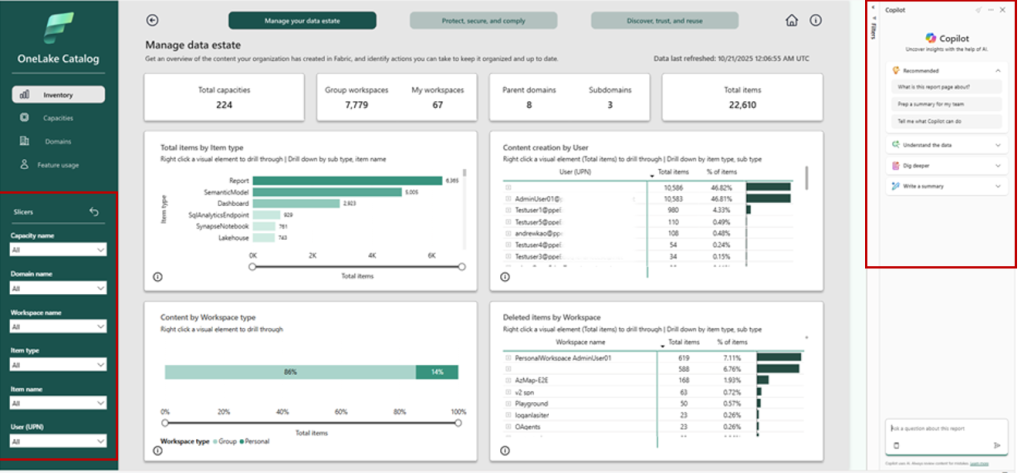
Dataansvariga ser en förenklad rapport med fler insikter om deras lagertillgångar, täckningsgrad av känslighetsetiketter och kurationsstatus.
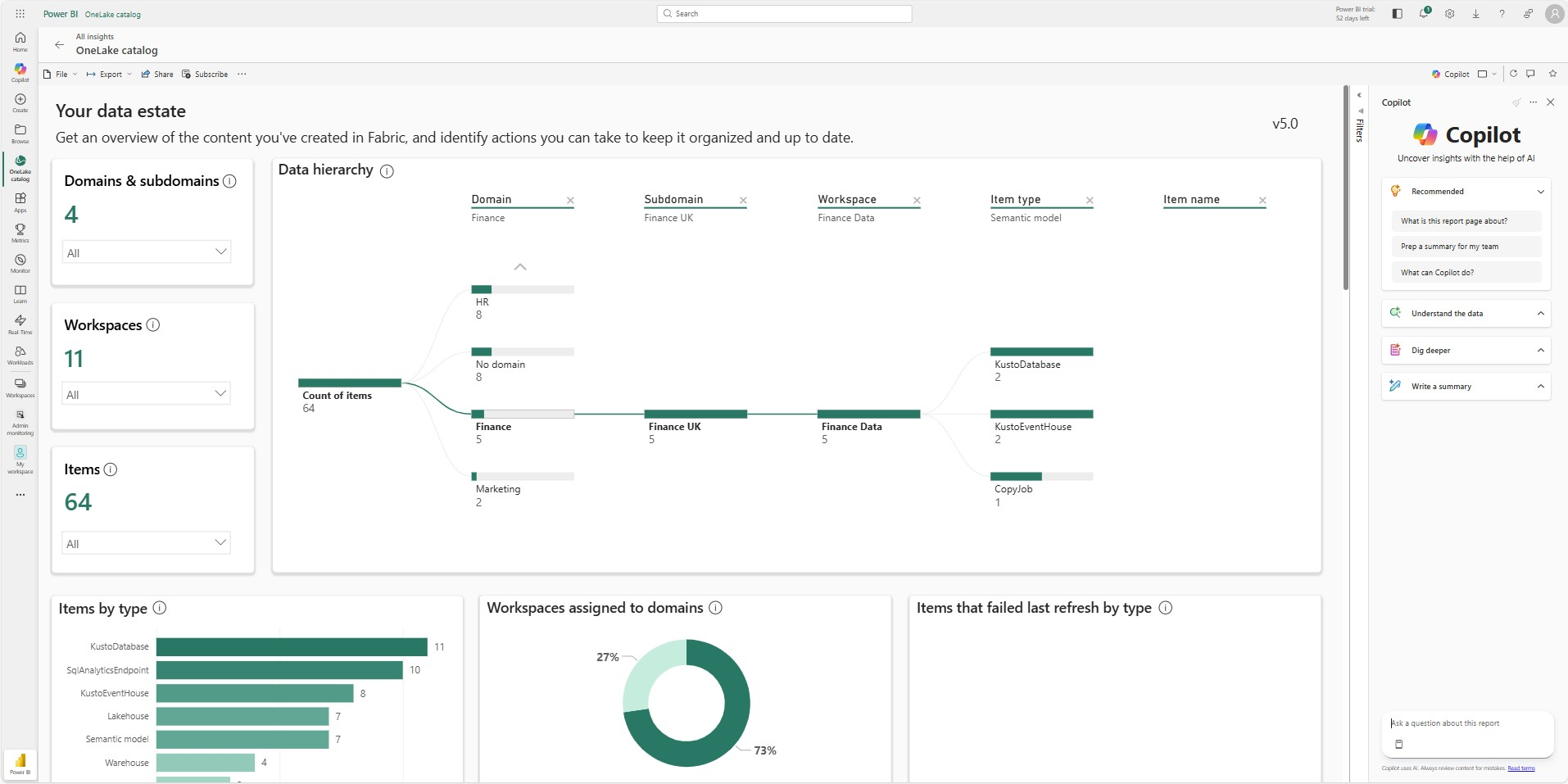
I båda rapporterna kan du filtrera, öka detaljnivån för att få mer information och initiera Copilot när som helst för att få mer insikter och stöd för omfattande, interaktiv datautforskning (se Överväganden och begränsningar för undantag).
Vidta åtgärder för att förbättra styrningsstatusen
Avsnittet Rekommenderade åtgärder visar kort som föreslår åtgärder som du kan vidta för att förbättra styrningsstatusen för data. När du väljer ett kort visas en insikt som belyser problemet, en förklaring av varför problemet som avslöjas av insikten är viktigt och en lista med steg om hur du åtgärdar problemet.
Rekommenderade åtgärder för Fabric-administratörer:

Rekommenderade åtgärder för dataägare:

Exempel på rekommenderat åtgärdskort:
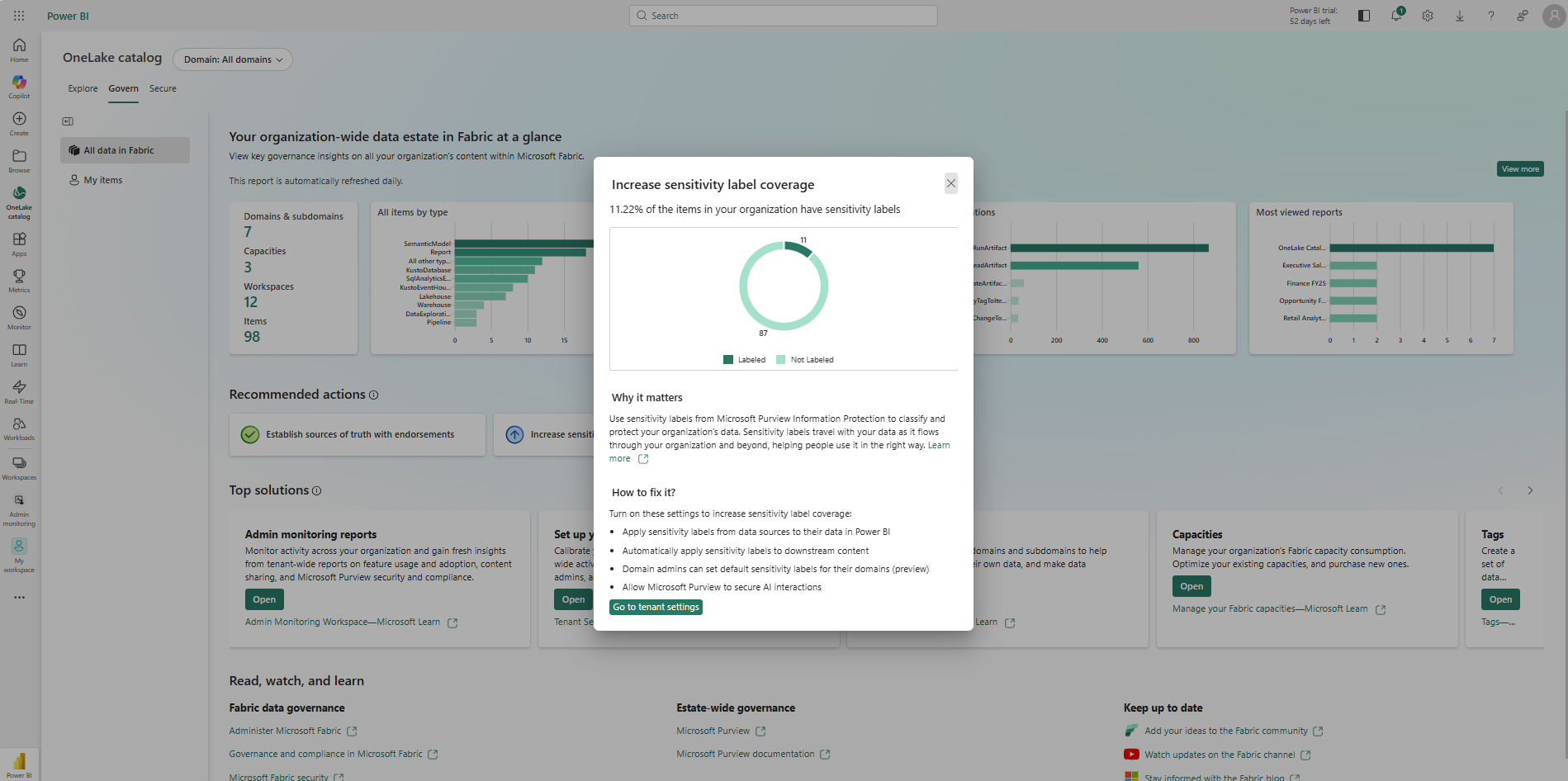
De rekommenderade åtgärderna varierar beroende på vad insikterna visar.
Få hjälp med dina datastyrningsinsatser
Fliken Styrning innehåller länkar till verktyg och resurser som är relevanta för ditt ansvarsområde:
Främsta lösningarna: Innehåller relevanta Microsoft Fabric-lösningar för datastyrning, efterlevnad och säkerhet, tillsammans med länkar till dokumentation.
Läsa, titta på och lär dig Innehåller länkar till annan relevant dokumentation och resurser.
Skapa anpassade rapporter
Om du vill anpassa rapporten skapar du antingen en kopia av rapporten och ändrar sedan kopian eller skapar en ny rapport baserat på den autogenererade semantiska modellen.
Viktigt!
Ändra inte under några omständigheter den ursprungliga autogenererade rapporten eller semantikmodellen. De krävs för att styrningsflikens insikter ska fungera korrekt, och eventuella ändringar som du gör i dessa objekt kan leda till att insikterna slutar fungera korrekt.
Felsökning
Om administratörsövervakningsarbetsytan eller Mina arbetsytor omtilldelas till en annan kapacitet kan användarna få ett fel när de öppnar fliken Styrning i OneLake-katalogen. I sådana fall ska du se till att den nyligen tilldelade kapaciteten har tillräckligt med resurser för att köra semantiska modeller och rapporter eller försöka omfördela arbetsytorna till en annan kapacitet.
Om data inte uppdateras som förväntat i vyn Mina objekt kontrollerar du meddelandefönstret och sidan Övervaka för att se om du kan identifiera orsaken. Om uppdateringen misslyckas upprepade gånger, eller om du inte kan ta reda på vad som orsakar att den misslyckas, kan du försöka återskapa rapporten. Det gör du genom att stänga fliken Styrning och ta bort onelake-katalogstyrningsrapporten och dess associerade semantiska modell från dina Mina arbetsytor. Öppna sedan fliken Styrning igen.
Överväganden och begränsningar
Följande är några överväganden och begränsningar när du använder fliken Styrning:
- Underelement, såsom tabeller, stöds inte och syns inte i insikterna.
- Fliken Styrning stöder inte scenarier mellan klientorganisationer eller gästanvändare
- Fliken Styrning är inte tillgänglig när Private Link aktiveras.
- Copilot-funktioner beror på organisationens konfiguration och den kapacitet som arbetsytan tilldelas till. Arbetsytan (administratörsövervakning av arbetsytan för administratörsvyn och Mina arbetsytor för dataägarvyn ) ska allokeras till lämplig kapacitet för att aktivera Copilot-knappen.
- Eftersom administratörsinsikter, rekommenderade åtgärder och visa fler rapporter baseras på administratörsövervakningslagring som uppdateras en gång om dagen kan det finnas luckor mellan de data som återspeglas och det faktiska tillståndet. Det tar en dag att få en uppdaterad vy över alla ändringar som gjorts i organisationen.
- Om administratörsövervakningsarbetsytan eller Mina arbetsytor omtilldelas till en annan kapacitet kan användarna få ett fel när de öppnar fliken Styrning i OneLake-katalogen. I sådana fall ska du se till att den nyligen tilldelade kapaciteten har tillräckligt med resurser för att köra semantiska modeller och rapporter.
- Alla användare som visar innehåll på arbetsytan för administratörsövervakning, inklusive administratörsrapporten, måste ha en Power BI Pro-licens, såvida inte arbetsytan har tilldelats till en kapacitet.
- Administratörens semantiska modell är skrivskyddad och kan inte användas med Fabric-dataagenter.