Kommentar
Åtkomst till den här sidan kräver auktorisering. Du kan prova att logga in eller ändra kataloger.
Åtkomst till den här sidan kräver auktorisering. Du kan prova att ändra kataloger.
Gäller för:✅SQL-analysslutpunkt, lager och speglad databas i Microsoft Fabric
Den här artikeln beskriver olika scenarier som du kan följa för att skapa rapporter i Power BI i ditt infrastrukturlager.
Använda OneLake-katalogen
I arbetsytans lista väljer du semantikmodellens namn för att komma till sidan semantisk modellinformation , där du kan hitta information om den semantiska modellen och se relaterade rapporter. Du kan också skapa en rapport direkt från den här sidan. Mer information om hur du skapar en rapport på det här sättet finns i Information om datauppsättning.
I OneLake-katalogen visas informationslagret och deras associerade semantiska modeller. Senast den 30 november 2025 kommer alla Power BI standard semantiska modeller vara frånkopplade från sina objekt och bli självständiga semantiska modeller. Du kan behålla dem om du fortfarande använder dem för rapporter eller instrumentpaneler eller tar bort dem på ett säkert sätt om de inte längre behövs. Mer information finns i Blogg: Avskilja standardsemantiska modeller för befintliga objekt i Microsoft Fabric. – Sedan den 5 september 2025 skapas inte längre Power BI standardsemantiska modeller automatiskt när ett lager, lakehouse eller speglat objekt skapas. Mer information finns i Blog: Sunsetting Default Semantic Models (Blogg: Sunsetting Default Semantic Models). – Om objektet inte redan har en semantisk modell kan du skapa en Power BI-semantisk modell.
Välj lagret för att gå till informationssidan för informationslager. Du kan se informationslagrets metadata, åtgärder som stöds, ursprung och påverkansanalys, tillsammans med relaterade rapporter som skapats från det lagret.
För att hitta lagret börjar du med OneLake-katalogen. Följande bild visar OneLake-katalogen i Power BI-tjänst:
Välj ett lager för att visa informationssidan för dess lager.
Välj menyn Mer (...) för att visa alternativmenyn.
Välj Öppna för att öppna lagret.
Skapa rapporter i Power BI Desktop
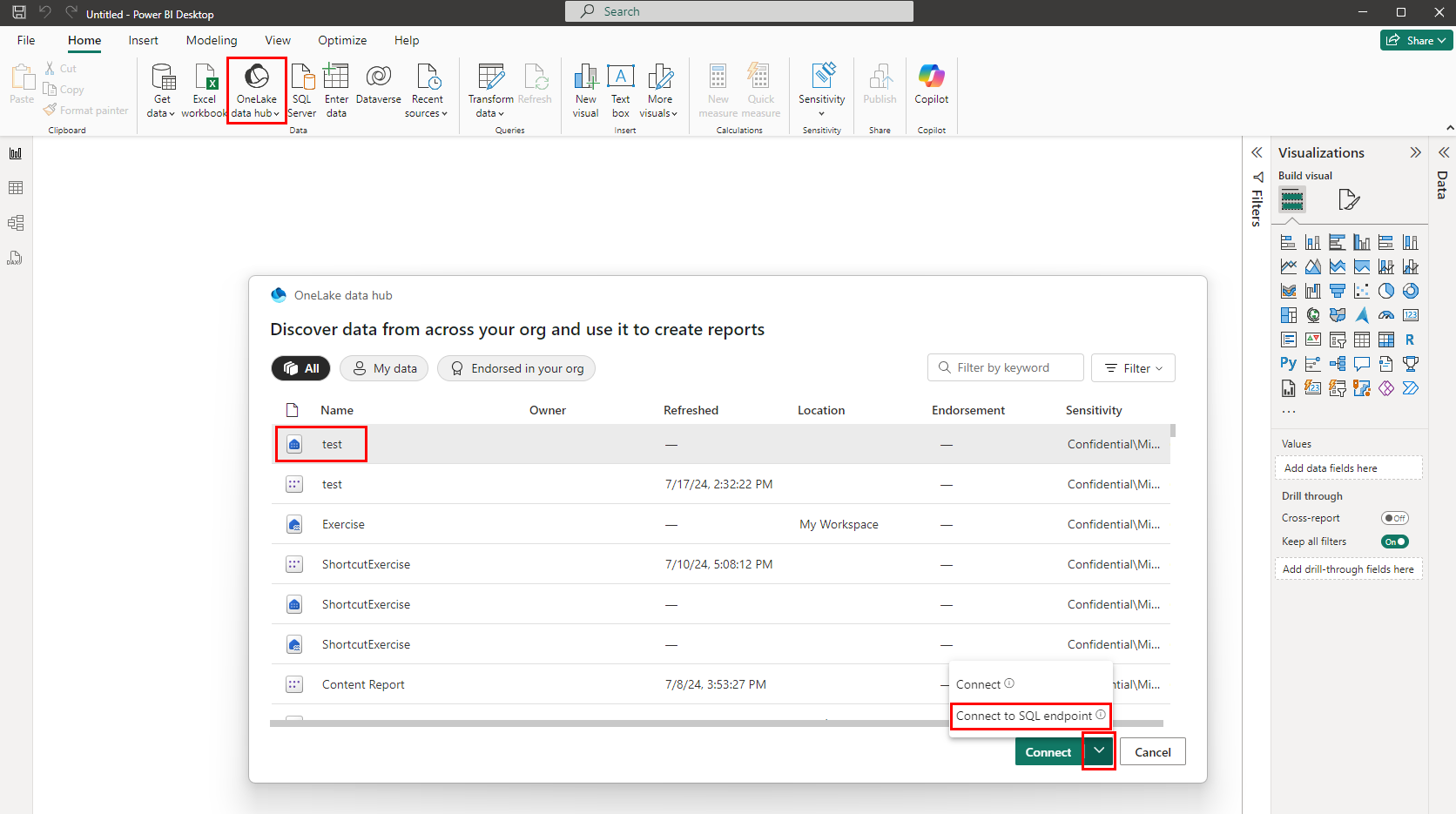
Med OneLake-katalogintegrering i Power BI Desktop kan du ansluta till slutpunkten för Lager- eller SQL-analys i Lakehouse i enkla steg.
Använd menyn Datahubb i menyfliksområdet för att hämta en lista över alla objekt.
Välj det lager som du vill ansluta till
På knappen Anslut väljer du listrutan och väljer Anslut till SQL-slutpunkt.